







دانلود پی پر ویو کشتی کج

دانلود کلیه پی پر ویو های wwe

دانلود پی پر ویو کشتی کج

دانلود کلیه پی پر ویو های wwe

آموزش ترفندهای مهم و ضروری فتوشاپ


فتوشاپ ، ابزارهای فتوشاپ

از فتوشاپ و ابزارهای آن استفاده های مفید و زیادی میتوان داشت که اینجا میتوانید نکات و “ترفندهای فتوشاپ” را که بسیار کاربردی می باشند را بیابید.

بازدید : 486 نفر

 آموزش ترفندهای فتوشاپ

در این قسمت با ترفندهای ضروری و ابزارهای مهم در فتوشاپ آشنا می شوید.

هنگام نوشتن یه آموزش، از ابزارهای زیادی از فتوشاپ استفاده میشه و خیلی وقت ها نیاز هست که کاربرها (یعنی شما) کار با آن ابزار رو تا حدودی بلد باشند و توضیح دادن نحوه ی کار کردن با یک ابزار داخل همه ی مطلب ها به صورت جداگانه امکان پذیر نیست؛ به همین دلیل تصمیم گرفتیم توضیح مختصر مفیدی برای همه ابزارهای ضروری که همه باید بلد باشند.


 فتوشاپ

آشنایی با فتوشاپ

هر آنچه باید درباره لایه background بدانیم

بعضی از کارهایی را که میشه به طور معمول روی لایه ها در فتوشاپ انجام داد ، نمیشه روی این لایه اعمال کرد که در اکثر مواقع سبب این میشه که شما سر در گم بشید . هر زمان که ما یک عکس رو در فتوشاپ باز میکنیم به صورت یک لایه background در میاد ، و به طبع از آنجایی که از لایه Background بعنوان پس زمینه سند شناخته میشه، فتوشاپ اجازه انجام یک سری کارها را روی این لایه به ما نمی دهد.

 مثلا نمیتونیم این لایه را به وسیله ی Move Tool حرکت بدیم یا نمیتوانیم قسمتی ازش رو حذف کنیم و به بالای لایه های دیگه انتقال بدیم . فتوشاپ به محض اینکه ما این کارها را میکنیم میگه :به دلیل اینکه لایه قفل شده است، نمی توان درخواست شما را تکمیل کرد.

 اما قسمت جالب ماجرا ، چگونه از شر این قفل لایه بک گراند خلاص شیم :خیلی خیلی راحت با دابل کلیک روی این لایه و زدن ok !

 همچنین میتوانید نام لایه ، رنگ کناری آن ( کنار چشم ) و همچنین mode و opacity آن را به این شیوه تغییر بدید.


فتوشاپ

ایجاد تغییرات با فتوشاپ


ویژگی های ابزار زوم ( zoom tool )

این ابزار که برای بزرگ نمایی یا کوچک نمایی استفاده میشه ! یک سری ویژگی دارد که دانستن آن بهتر از ندانستن آن است ! شما باید یاد بگیرید که کلید های میانبر همیشه به شما در سریع و بی نقص کار کردن کمک به سزایی میکنند ؛خب اول از همه بگیم که کلید میانبر آن z هست ؛ همچنین میتونید برای zool in از کلید های ctrl همراه با (+) و همچنین برای zool out از کلید ctrl به علاوه ی (-) استفاده کنید .

 اگر هم میخواید که سایز تصویرتون با قسمت بالا و پایین فتوشاپ مماس شود باید کلیک راست کنید و fit to screen را بزنید . و یک گزینه ی دیگر هم دارد به نام print size که میتونید سایز مناسب برای پیرینت را در اختیار داشته باشید و اما یک گزینه دیگر که مطمئنا تا حالا ندیده بودید :آن بالا scrubby zoom که وقتی فعال باشد اگه شما کلیک کنید و موس رو در همین حالت به عقب و جلو ببرید ، تصویر هم همانطور عقب ،جلو و بزرگ و کوچیک می شود اما وقتی این گزینه خاموشه شما میتوانید بگویید دقیقا روی این ناحیه که به صورت مربع یا مستطیل میکشیم زوم کن .


 تفاوت میان drop و inner و outer در قسمت blending option ها

غیر ممکنه تا حالا سعی در ساخت افکت های متنی گوناگون کرده باشید و با مبحث blending option ها آشنا نشده باشید ، این پنل جالب و پرکاربرد به شما امکانات جالبی مخصوصا برای متن ها می دهد که در زیر تفاوت بعضی از قسمت های ان را با هم بررسی میکنیم :

ممکنه یکم این عنوان شما رو گیج کرده باشه ، منظور در واقع این است که تفاوت drop shadow و inner shadow و همچنین inner glow و outer glow در چیست؟

 پاسخ این است که drop shadow برای شما سایه خارجی درست میکنه مثل سایه ای که افتاده روی دیوار اما inner shadow سایه ساز داخلیه یعنی از داخل متن به ان سایه میدهد . تفاوت میان inner و outer glow هم در همین اولی برای درخشش درونی و دومی درخشش بیرونی کاربرد دارد .

کسانی که به گرافیک و نرم افزارهای آن علاقه دارند حتما نام فتوشاپ ، نرم افزار معروف Adobe را زیاد شنیده اند. شاید بسیاری این نرم افزار را بهترین برنامه برای اصلاح و تغییرات عکس های خود بدانند. پس دست به کار شوید و 25 ترفند بسیار مفید درباره این نرم افزار را در سایت سرزمین دانلود بیاموزید.

نکته 1 :
● چگونه یک قسمت از یک سند را که از چند لایه تشکیل شده کپی کنیم :
وقتی منطقه ای از یک سند را انتخاب کنید و برای انجام عمل کپی کلیدهای Ctrl+C را می فشارید آن منطقه تنها از لایه انتخابی کپی می شود . اما اگر شما بخواهید از تمام اجزای لایه ها در آن قسمت در یک لایه جدید کپی داشته باشید می توانید با افزودن کلید Shift به کلیدهای Ctrl+C این کار را انجام دهید .

نکته 2 :
● اسناد خود را در کنار هم مشاهده کنید :
در ابتدای تاریخ فوتوشاپ ( زمان زندگی دایناسورها ) وقتی تعدادی سند را باز می کنید فوتوشاپ آنها را به صورت جلوی هم نمایش می دهد . یعنی تصاویر یکی پس از دیگری در جلوی هم باز می شوند که این روش Cascading نام دارد . اما اگر بخواهید به طور مثال 4 تصویر باز شده خود را کنار هم قرار دهید کافیست از منوی Windows منوی Documents را باز کرده و گزینه Tile را انتخاب کنید .

نکته 3 :
● حالت ارائه طرح به مشتری در فوتوشاپ :
زمان آن فرا رسیده که طرح نهایی خود را به مشتری نشان دهید اما دوست ندارید مشتری بداند که شما با فوتوشاپ کار کرده اید . دلیل این امر این است که مشتری بلافاصله میگوید :(( با فوتوشاپ کار می کنید ؟ همسایه من هم این برنامه را دارد )) و معنای این حرف این است که پس همسایه من هم می تواند این طرح را بدون صرف هزینه برایم انجام دهد . برای اینکه بتوانید از حالت ارائه تصویر در فوتوشاپ بهره بگیرید می توانید کلید F را در صفحه کلید دو بار فشار داده و یک بار کلید Tab را بزنید .
مشاهده می کنید که دور طرح را زمینه ای سیاه پوشانده و منوها حذف شده اند.

نکته 4 :
● رفت و آمد بین اسناد :
اگر با بیش از یک سند کار می کنید می توانید با فشردن کلیدهای Ctrl+Tab بین اسناد رفت و آمد کنید .

نکته 5 :
● مشاهده لایه فعال و مخفی کردن بقیه لایه ها :
اگر سند چند لایه ای دارید می توانید تنها لایه ای را که روی آن کار می کنید مشاهده کنید . این کار را می توانید با فشار کلید Alt و کلیک روی آیکن چشم در پالت Layers لایه مورد نظر انجام دهید . برای مشاهده مجدد تمامی لایه ها این کار را دوباره تکرار کنید .

فتوشاپ

آموزش طراحی با فتوشاپ

نکته های مهم هنگام طراحی با فتوشاپ

1. سعی کنید کار با لایه ها را به درستی یاد بگیرید و قبل از هر تغییراتی از روی تصویر اصلی یک کپی بگیرید تا در صورت بروز هر مشکلی بتوانید عکس اول را فعال کنید . معمولا کاربران در طراحی به این نکته دقت نمی کنند و بعد از اعمال تغییرات و یکسری افکت ها مجبور می شوند فایل اصلی را حذف کنند و از دوباره کار را شروع کنند .

2.حتما تنظیمات مربوط به Blending option را خوب یاد بگیرید . بیشتر تنظیمات مربوط به رنگ ، ساختار ، بافت و بعد از در این بخش انجام می شود . 11 بخش کاربردی که به هیچ وجه هیچ طراحی بدون یاد گرفتن این 11 قسمت نمی تواند یک طرح را از پایه طراحی کند . حتما باید از این قسمت برای طرح ها استفاده کنید . آموزش مربوط به این قسمت در بخش فتوشاپ قرار داده شده است .

3.حاشیه برش را در طرح هایی که باید به چاپخانه ارسال شود رعایت کنید . بدون حاشیه برش ممکن است متن یا طرح شما یک سانت کاهش پیدا کند و این موضوع در طراحی پوستر و کارت ویزیت طرح شما را بدون استفاده می کند . برای ایجاد حاشیه برش از ابزار خط کش استفاده کنید که با کلیدهای Ctrl+R فعال می شود .

نتیجه گیری: دوستان عزیز بدون یادگیری شورتکات های کاربردی کار با نرم افزار سنگینی مثل فتوشاپ بسیار مشکل و زمان بر می باشد . زمان بر ، از این لحاظ که باید برای باز کردن لایه و انتخاب ابزارها باید مستقیم وارد مسیر مربوطه شوید که وقتی یک طراحی حرفه ای را می خواهید شبیه سازی کنید بسیار کار مشکل می باشد .

آموزش فعال سازی اینترنت 3g گوشی های اندروید و ios


اینترنت 3g ، اینترنت نسل سوم

اینترنت 3g یا همان نسل سوم اینترنت پر سرعت که قابلیت های ویژه ای دارد رادر گوشی خود با استفاده از این روش راه اندازی کنید.

بازدید : 1,183 نفر

چگونه اینترنت 3g گوشی را راه اندازی کنیم؟

نسل سوم شبکه تلفن همراه (3rd Generation) به طور اختصار"3G" نامیده می شود. مزیت شبکه های 3G نسبت به نسل قدیمی تر 2G یا همان GSM (مانند شبکه ای که سایر ارائه دهندگان سیم کارت تلفن همراه در داخل کشور استفاده می کنند)، بهبود کیفیت تماس های صوتی، قابلیت انتقال سریع اطلاعات و ارائه اینترنت پر سرعت بر روی تلفن همراه است. جدیدترین نسخه شبکه نسل سوم (HSPA+ ) که در اختیار شرکت خدمات ارتباطی رایتل است و با نام 3.75G شناخته می شود، امکان سرعت دانلود تا 21 مگا بیت بر ثانیه و سرعت آپلود تا 5.7 مگابیت بر ثانیه را فراهم می کند.

تقریبا بیش از 600 شهر از شهرهای ایران توسط اپراتور های تلفن همراه حداقل تحت پوشش اینترنت نسل سوم قرار گرفته است و البته حدود 60 شهر نیز تا کنون تحت پوشش نسل چهارم اینترنت 4G قرار گرفته است. اما با این وجود بسیاری از مشترکین به جای نماد 3G ,Hیا H+ برای نسل سوم و یا 4G و LTE برای نسل چهارم صرفا نماد E را که اینترنت کم سرعت نسل دوم است را نمایش میدهد.
ولی ما ترفندی را به شما آموزش میدهیم که به راحتی میتوانید اینترنت گوشی خود را به حالت 3جی یا پرسرعت ببرید.پس تا پایان همراه ما باشید.

اینترنت 3G

فعال سازی اینترنت 3G

آموزش برای گوشی های آندروید:

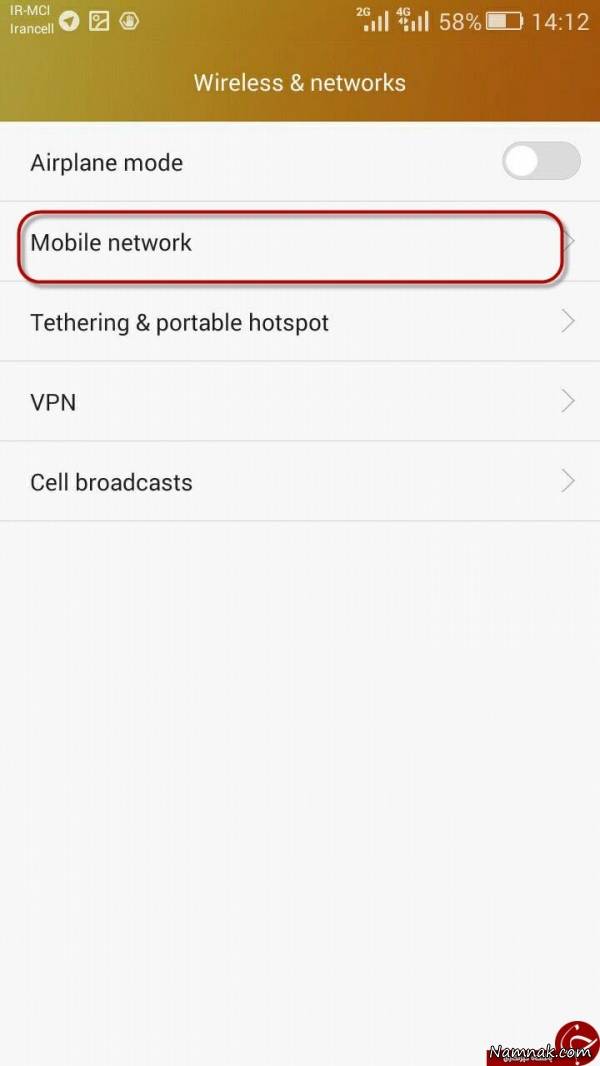
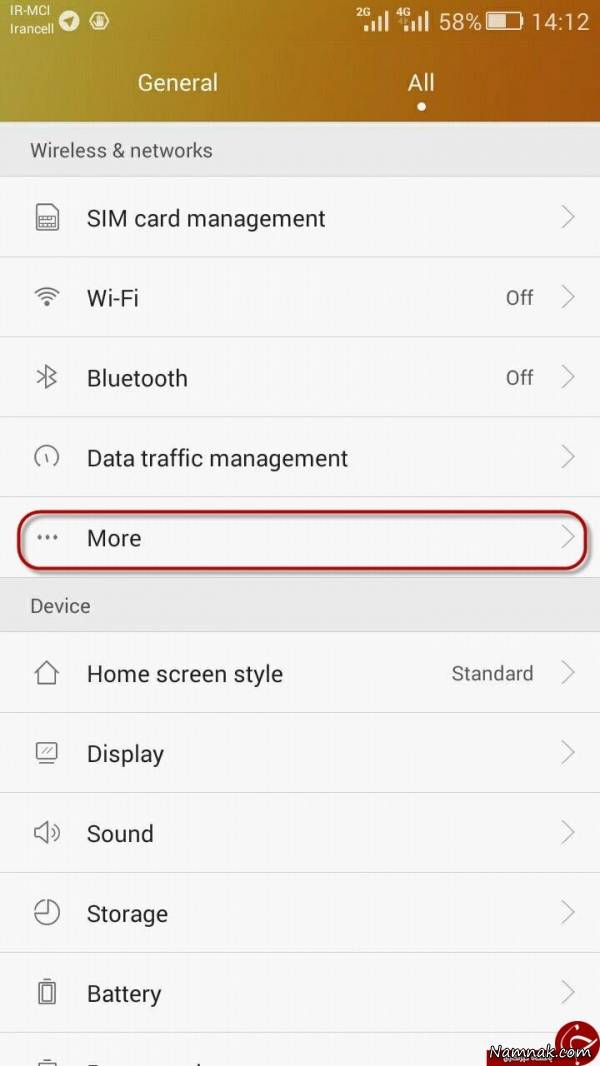
در گوشی های اندروید اگر به مسیر زیر بروید:
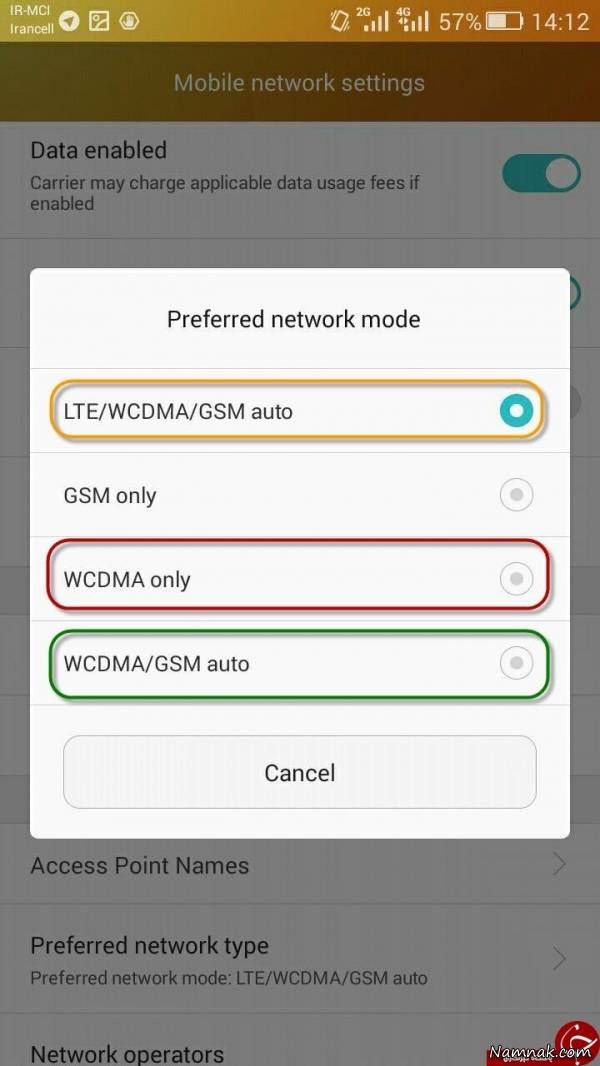
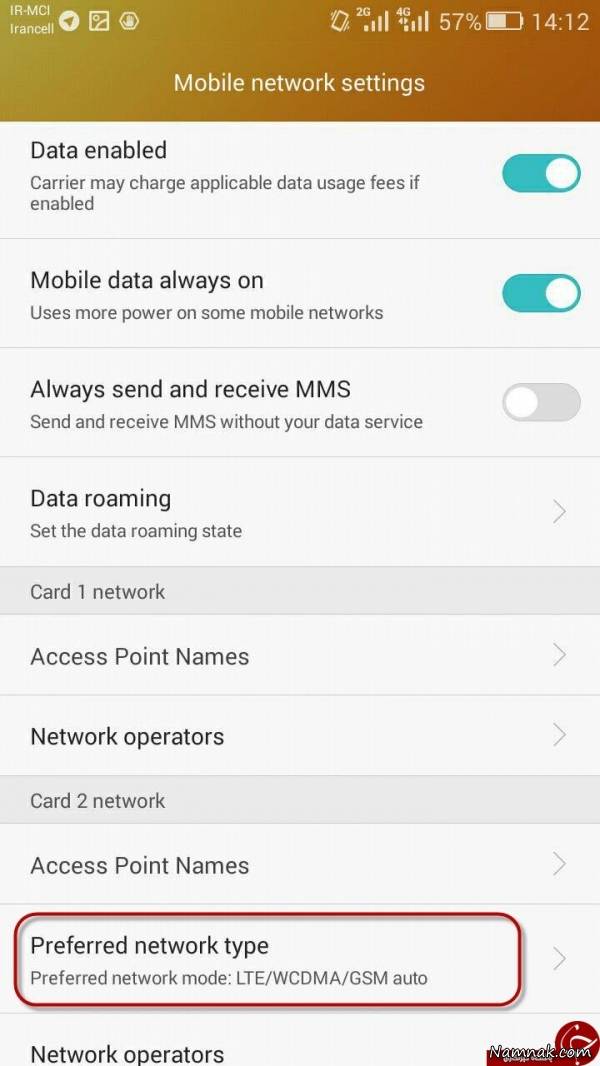
تنظیمات > بیشتر> شبکه های تلفن همراه>نوع شبکه (معادل انگلیسی مسیر در تصاویر)

اینترنت پرسرعت

اینترنت 3g اندروید

اینترنت 3G IOS

اینترنت نسل چهارم


باتوجه به تصویر آخر:گوشی هایی که از نسل چهارم اینترنت 4G پشتیبانی نمیکنند گزینه اول یا کادر زرد را ندارند.و فقط سه گزینه بعد را دارند.
در حالت عادی گزینه پیشفرض در گوشی های با اینترنت نسل سوم کادر سبز رنگ است.که معادل فارسی اش "ترجیحی بین GSM/WCDMA
" معنی شده است. لازم به ذکر است منظور از GSM همان نسل دوم ارتباطات یا 2G مبتنی بر صوت است و WCDMA همان نسل سوم ارتباطات یا 3G است.

برای اینکه سرعت اینترنت خود را در مناطقی که پوشش آنتن دهی نسل سوم اینترنت ضعیف است افزایش دهید ، باید بدانید در این مناطق گوشی به طور پیشفرض نسل دوم را انتخاب میکند اما شما میتوانید به صورت دستی گزینه "فقط WCDMA" یا کادر قرمز رنگ را انتخاب کنید.
خواهید دید که اگر در محدوده پوشش اینترنت نسل سوم باشید نماد H , H+ ,3G در بالای صفحه گوشی شما نمایش داده میشود.

اما نکته بسیار مهم این است :حتما پس از اتمام کارتان با اینترنت تنظیمات را به حالت پیشفرض برگردانید چون اگر این کار را نکنید اگر از محدوده پوشش آنتن 3G خارج شوید(مثلا در جاده ها) به طور کلی آنتن میرود و به هیچ وجه نمیتوان با شما تماس گرفت.

آموزش برای گوشی های آیفون (IOS) :

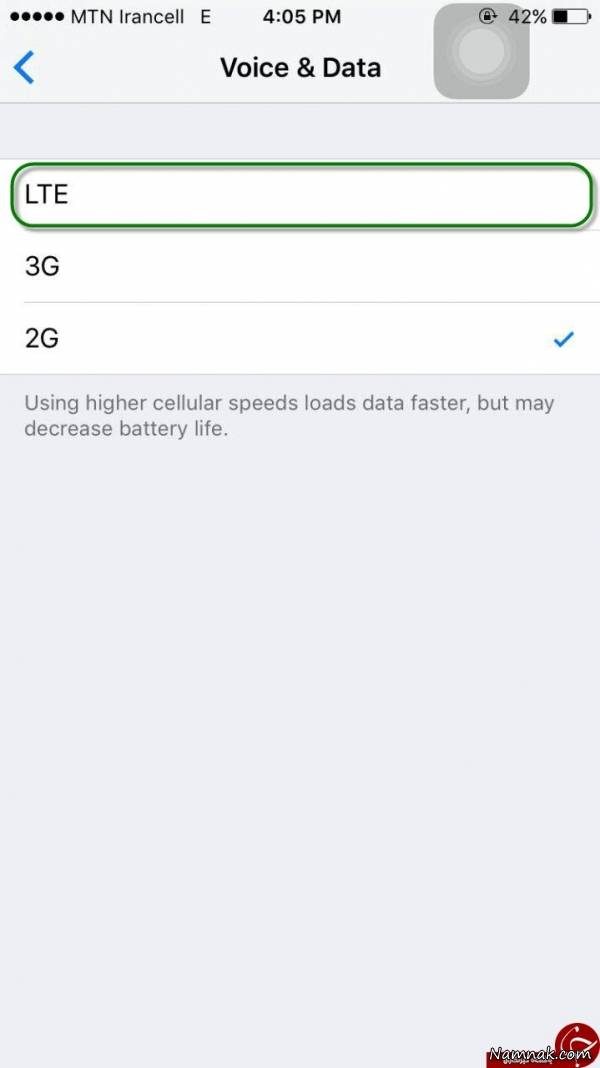
این کار در گوشی های آیفون به صورت تجربی امتحان شده است . به این صورت که وقتی نوع شبکه را به حالت LTE ببرید ، اینترنت حداقل در حالت 3G خواهد ماند.
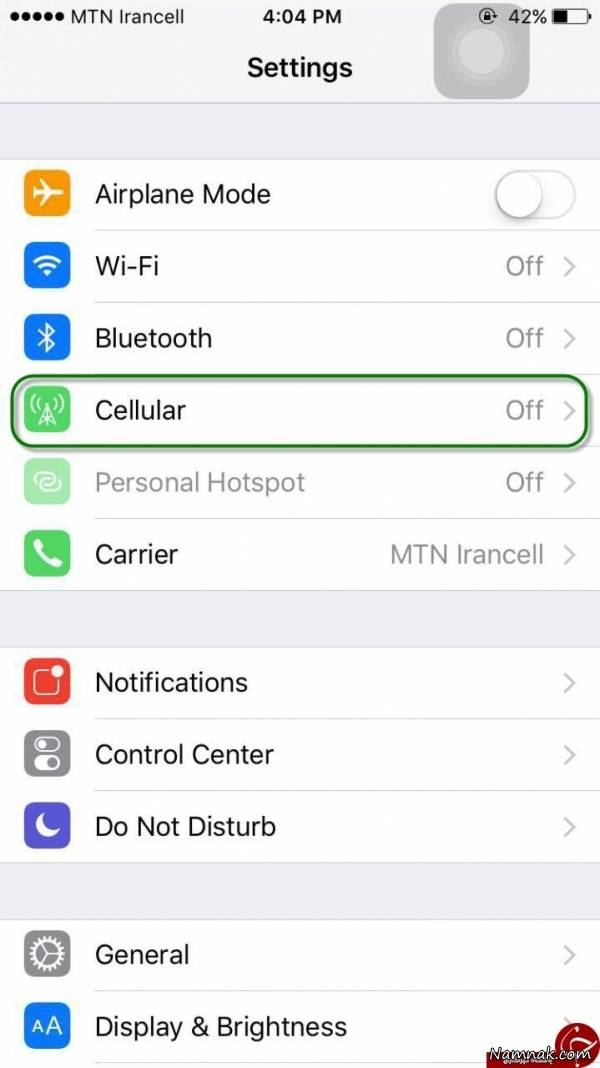
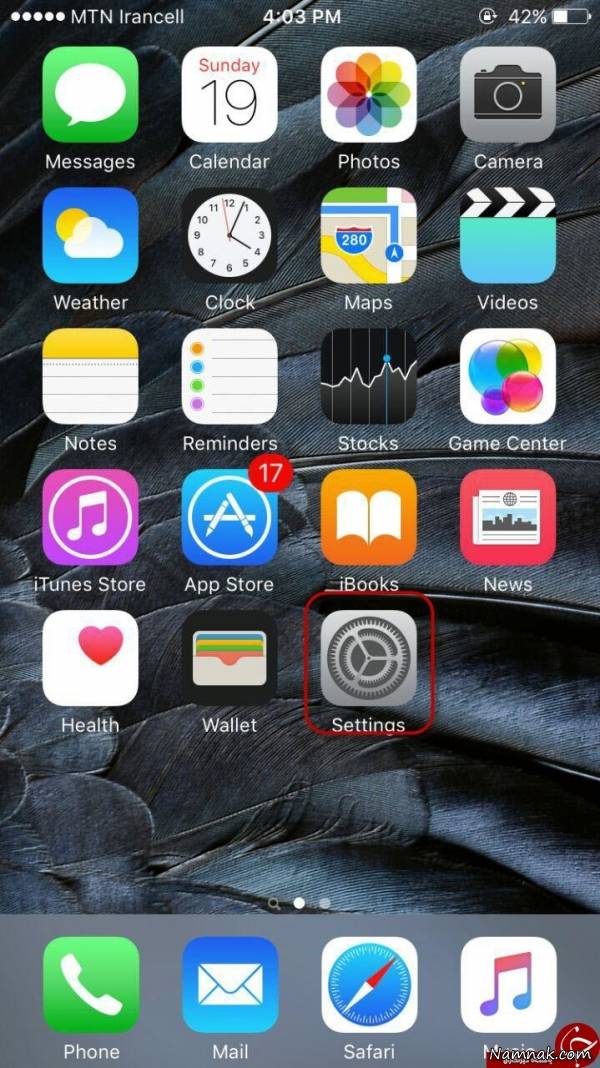
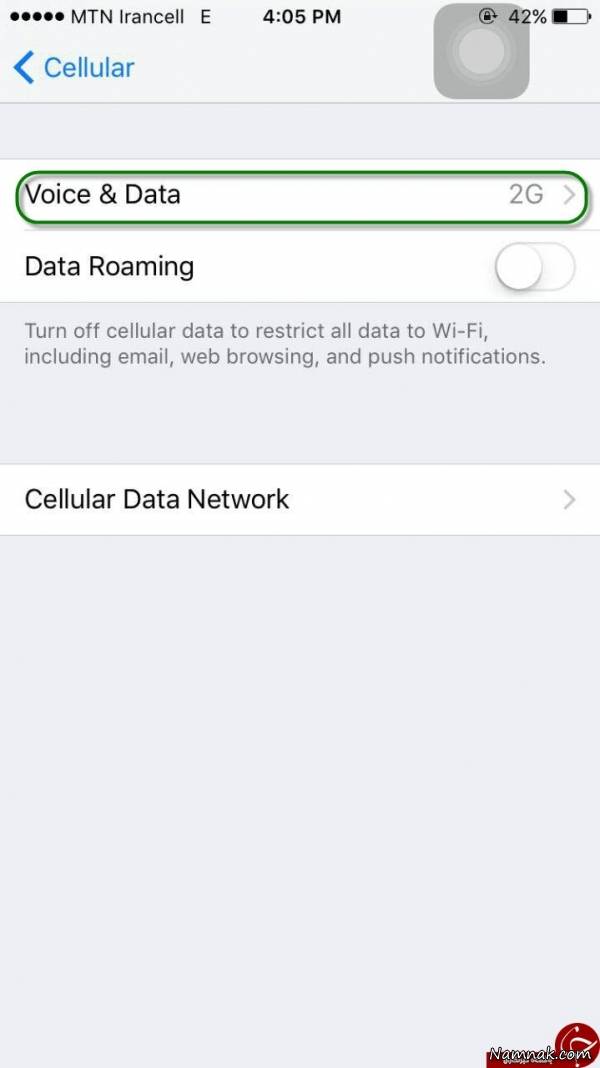
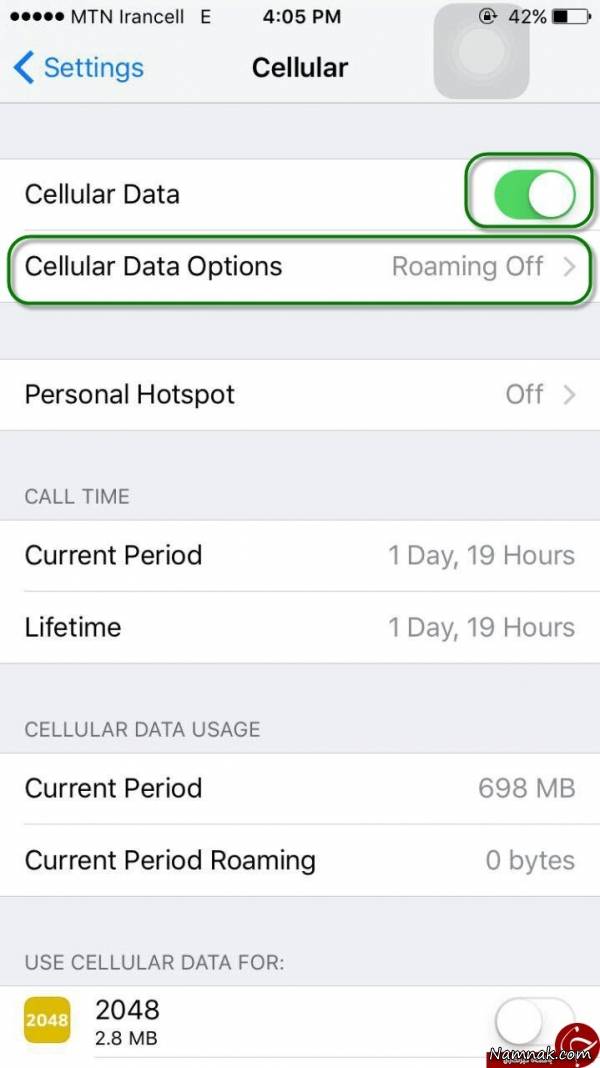
برای این کار به همانند تصویر عمل کنید:

اینترنت 4g

فعال سازی اینترنت همراه اول


  • به تنظیمات و گزینه Cellular می روید


فعال کردن اینترنت ایرانسل

اینترنت 3g

  • Cellular data را روشن میکنیم و به Cellular data option میرویم.

اینترنت 3g


  • گزینه LTE را برمیگزینیم .
  • نکته با این کار البته کمی بیشتر باطری مصرف میکنید.

اگر در مورد تنظیمات اینترنت پرسرعت سوال داریدبه گزارش صفر تا صد تنظیمات اینترنت پر سرعت همراه مراجعه کنید.

آموزش پاک کردن کامل اطلاعات از اینترنت


پاک کردن اطلاعات از اینترنت ، حذف اطلاعات از گوگل

با توجه به دسترسی شما به اینترنت مسلما اطلاعات شخصی شما در اینترنت ذخیره میشود برای پاک کردن اطلاعات از اینترنت و فضای مجازی حتما خواندن این مطلب را به شما پیشنهاد میکنم.

بازدید : 1,024 نفر

پاک کردن اطلاعات از اینترنت

تاکنون به این موضوع فکر کرده اید که گوگل چقدر درباره شما می داند؟ با امکان جدیدی که گوگل به تازگی به موتور جست وجوگر خود اضافه کرده می توانید این موضوع را بررسی کنید و همچنین سابقه تمام جست وجوهای خود را ببینید و دانلود کنید.

در دوره زمانه ای که همه کار و زندگی ما آدم ها با اینترنت شده محال است اطلاعات شخصی مان در این دنیای مجازی ذخیره نشده باشد .

محال است بتوان همه اطلاعات را برای همیشه از ذهن اینترنت پاک کرد ، اما راه هایی برای به حداقل رساندن این اطلاعات در فضای مجازی وجود دارد که ما در این گزارش قصد داریم به معرفی آن ها بپردازیم.
 
پاک کردن اطلاعات از اینترنت

پاک کردن اطلاعات شخصی از اینترنت

  
حذف یا غیر فعال کردن حساب های کاربری در فروشگاه های اینترنتی، شبکه های اجتماعی و سایت های ارائه دهنده خدمات وب
 
اگر شما به غیر از شبکه های اجتماعی بزرگ و گسترده همانند فیس بوک، اینستاگرام، توییتر و لینکدین در شبکه های اجتماعی دیگری همانند گوگل پلاس، تامبلر (tumbler) و یا حتی مای اسپیس (MySpace)، نیز حساب کاربری دارید تمام حساب های کاربری خود را غیر فعال کنید.
 
پاک کردن اطلاعات از اینترنت

چگونگی پاک کردن اطلاعات از اینترنت

 
 برای حذف یا غیر فعال کردن این حساب های کاربری به قسمت تنظیمات حساب کاربری خود بروید و گزینه ای برای حذف، غیر فعال کردن و یا بستن آن پیدا کنید. بسته به تنظیمات حساب کاربری شما، باید در زیر بخش Security یا Privacy یا بخش های مشابه، به دنبال چنین گزینه هایی باشید.
 
اگر در حذف حساب کاربری خاصی با مشکل مواجه شدید، با جستجو کردن عبارت "روش حذف” یا "How to delete” به همراه نام حساب کاربری مورد نظر خود در اینترنت، می توانید مشکل خود را برطرف کنید.اگر به هر دلیلی نمی توانید اطلاعات شخصی خود را از اینترنت حذف کنید، اطلاعات غیر واقعی و یا کاملا تصادفی را با اطلاعات واقعی در حساب های کاربری جایگزین کنید.
 

حذف نام از سایت های جمع آوری اطلاعات

همیشه سایت هایی وجود دارند که به جمع آوری اطلاعات شخصی شما می پردازند. این سایت ها کارگزاران (دلال) داده نامیده می شوند و سایت هایی همچون Spokeo، Crunchbaseو PeopleFinder از جمله این سایت ها هستند. آن ها از همه فعالیت های آنلاین شما اطلاعاتی را جمع آوری می کنند و سپس آن ها را به شرکت هایی که به این اطلاعات علاقه مند هستند و به آن ها نیاز دارند، می فروشند. این اطلاعات اغلب برای تبلیغات و فروش کالا به افراد مورد استفاده قرار می گیرند.
 
پاک کردن اطلاعات از اینترنت

حذف اطلاعات از مرورگر

 
شما می توانید نام خود را در این سایت ها جستجو کنید و سپس آن را به همراه اطلاعات شخصی خود از هر یک از این سایت ها حذف کنید. اما متاسفانه روند حذف حساب کاربری در این سایت ها با سایت های دیگر کمی متفاوت است و گاهی اوقات برای انجام این کار باید فاکس ارسال کنید و یا باید چند فرم کاغذی را تکمیل کنید.
 

حذف اطلاعات خود به صورت مستقیم از سایت ها

ابتدا اطلاعات شرکت مخابراتی و شرکت ارائه دهنده خدمات تلفن همراه خود را بررسی کنید و مطمئن شوید که نام شما در لیست افراد آنلاین این شرکت قرار ندارد و در صورتی که این چنین بود، از آن ها بخواهید نام شما را از لیست افراد آنلاین حذف کنند.
 
پاک کردن اطلاعات از اینترنت

حذف اطلاعات از سایت ها

  
اگر می خواهید مطلبی را که در یک انجمن یا وبلاگ قدیمی نوشته اید، حذف کنید، باید با سرپرست انجمن یا وبلاگ مربوطه تماس بگیرید. برای انجام این کار می توانید به بخش "تماس با ما” یا "ارتباط با ما” مراجعه کنید و از نحوه ارتباط با مدیر مطلع شوید و یا می توانید به سایت www.whois.com مراجعه کنید و نام دامنه سایتی را که می خواهید با مدیر آن تماس بگیرید، جستجو کنید. در این سایت می توانید به اطلاعاتی در مورد فردی که می خواهید دقیقا با او تماس بگیرید، دست پیدا کنید.
 
متاسفانه هیچ کس نمی تواند مدیران سایت های خصوصی را وادار کند تا مطالب ارسال شده توسط کاربران را حذف کنند؛ بنا براین زمانی که با مدیران این سایت ها تماس می گیرید کاملا مودبانه صحبت کنید و برای آن ها به صورت واضح توضیح دهید که چرا می خواهید مطلب ارسال شده توسط شما حذف شود. در این صورت شاید آن ها نیز با شما همکاری کنند و مطلب مربوطه را حذف کنند.
 

حذف نتایج جستجوی دربردارنده اطلاعات شخصی از موتورهای جستجو

بینگ (Bing)، یاهو و گوگل از جمله موتورهای جستجوی معروف هستند. گوگل دارای ابزاری برای حذف URL است و شما می توانید از این ابزار برای حذف URL های خاص استفاده کنید.
 
 
برای مثال در صورتی که فردی اطلاعات شخصی واقعا مهم همچون کد ملی یا شماره حساب بانکی خود را در سایتی ارسال کرده باشد و مدیر سایت این اطلاعات را حذف نکرده باشد، آن فرد می تواند با شرکت های دارای موتور جستجو تماس بگیرد و از آن ها بخواهد اطلاعات شخصی او را از نتایج موتور جستجو حذف کنند. در صورت انجام این کار دسترسی به اطلاعات شخصی مهم کمی دشوارتر می شود.
  

حذف ایمیل های مختلف

مراحل حذف ایمیل های مختلف بسته به شرکت ارائه دهنده سرویس ایمیل متفاوت است.برای حذف حساب ایمیل خود باید وارد آن شوید و سپس گزینه مربوط به حذف یا بستن حساب کاربری را پیدا کنید. برخی از حساب های ایمیل تا مدت زمان معینی باز خواهند ماند؛ بنا براین اگر پس از مدتی معین تصمیم گرفتید دوباره آن ها را فعال کنید، به راحتی می توانید این کار را انجام دهید. لازم به ذکر است به خاطر داشتن آدرس ایمیل برای تکمیل فرایند حذف، لازم و ضروری است.
 

ده ترفند جهت خنک نگه‌‏داشتن قطعات کامپیوتر

ده ترفند جهت خنک نگه‌‏داشتن قطعات کامپیوتر
یکی از مشکلات شایعی که به هنگام کار با کامپیوتر برای کاربران پیش می‌آید، گرم شدن بیش از حد قطعات سخت‌افزاری کامپیوتر است. این موضوع علاوه بر آسیب‌رسانی به سخت‌افزارها می‌تواند عمر آن‌ها را نیز کوتاه‌تر کند و حتی تأثیر منفی بر روی عملکرد نرم‌افزارهای در حال اجرا بگذارد. برای حل این مشکل، قصد داریم تا هم‌اکنون به معرفی 10 ترفند کاربردی جهت خنک نگه‌داشتن قطعات کامپیوتر بپردازیم.


1- اگر از کامپیوتر استفاده نمی‌کنید، حتماً آن را خاموش کنید. این یکی از بهترین راه‌ها برای صرفه‌جویی در مصرف برق و هم‌چنین جلوگیری از تولید گرمای زیاد می‌باشد.

2- پاورهای موثر در انرژی، در از بین رفتن انرژی زیاد که تبدیل به گرمای غیرقابل مصرف می‌شوند جلوگیری می‌کنند. آن دسته از پاورهایی که واقعا در انرژی مؤثرند، امروزه حتما دارای لیسانس 80Plus می‌باشند. این مسئله باید در هنگام خرید مورد توجه و اهمیت قرار گیرد.

3- در هنگام نصب خنک‌کننده CPU باید به این نکته توجه شود که میزان حساب شده این از خمیر سیلیکن (خمیر هادی گرما) در میان پردازشگر و رادیاتور فن ریخته شود. چرا که هنگام گرم شدن پردازشگر، انرژی زیادی نیز مصرف می‌شود.

4- بهتر است کامپیوتر در مکان خنکی قرار داده شود. ارتباط مستقیم با نور آفتاب (ترفندستان) و یا هر منبع گرمایی دیگر مانند لامپ‌های هالوژن باعث گرمای بسیار زیاد کامپیوتر می‌شوند.

5- کامپیوتر احتیاج به فضایی کافی برای گردش هوایی مؤثر می‌باشد. این مسئله علی‌الخصوص برای نوت‌بوک‌ها صدق می‌کند. توجه داشته باشید که به هیچ وجه کامپیوتر را بر روی بالش، پتو و یا هر چیزی که به گونه‌ای دریچه‌های هوا را مسدود کند قرار ندهید.

6- کیس کامپیوتر و هم‌چنین در صورت وجود، فیلترهای هوا، باید به صورت منظم تمیز شوند تا از گرد و خاک بر روی کامپیوتر محافظت شود. جمع شدن گرد و خاک می‌تواند باعث ایزوله شدن قطعات الکترونیکی شده، مانع جریان هوا شده و اینگونه هواگیری را با دردسر مواجه کنند.

7- یکی از مسائل مهم دیگر برای سیستم جریان هوای عالی و کافی می‌باشد. به همین علت هم مسئله زیر صدق می‌کند:
جلوگیری از ایجاد کابل‌های تو در تو، زیاد و به هم پیچیده در کیس سیستم.
برای این کار کافی است هر کدام از کابل‌ها را به کابل مورد نظر ارتباط داده و سپس آن‌ها را از سیستم مدیریت کابل‌ها عبور داد. (ترفندستان)

8- برای خنک نگه داشتن آن دسته از قطعاتی که در مسیر مستقیم جریان هوا نمی‌باشند، یک سیستم خنک‌کننده مؤثر و هدف‌دار بسیار مهم است.

9- بهتر است به فکر یک خنک‌کننده‌ی آبی نیز برای پردازش‌گر خود باشید، چرا که هم سیستم خنک‌کننده‌اش بسیار عالی می‌باشد و هم صدایی کمتر از صدای خنک‌کننده‌های عادی دارد.

10- از آنجا که در نوت‌بوک‌ها، خنک‌کننده‌ها و دریچه‌ها کوچک‌تر می‌شوند، مسئله استفاده از سیستم خنک‌کننده مناسب بسیار مهم است. یک خنک‌کننده ماهرانه و متناسب می‌تواند عمر دستگاه و بدنه را تا چند سال افزایش بخشد.

10 ترفند برای افزایش طول عمر CDها

10 ترفند برای افزایش طول عمر CDها
با پیشرفت تکنولوژی جای‌گزین‌های متعددی برای CD جهت ذخیره اطلاعات به وجود آمده است. شاید به همین دلیل هم است که حفظ و نگه‌داری از CDها چندان جدی گرفته نمی‌شود. اما چه بخواهیم و چه نخواهیم روزانه با آن‌ها سروکار داریم و هنوز زمان زیادی تا فراموشی آن‌ها باقی مانده است. در نتیجه همچنان سالم نگه داشتن آن‌ها اهمیت زیادی دارد. در این ترفند قصد داریم به معرفی 10 راهکار در جهت افزایش طول عمر CDها بپردازیم.


1- CD را با DVD-ROM اجرا نکنید؛ این کار به این علت است که سرعت چرخش DVD-ROM بسیار بیش‌تر از CD-ROM است و این کار باعث خش‌دار شدن CD خواهد شد.
2- CDها را از پشت روی هم قرار دهید؛ اگر CDها را از طرف قابل استفاده روی هم قرار دهید به علت شیشه‌ای بودن سطح، به سرعت خش‌دار خواهد شد.
3- از پاک کردن CD با لباس و حوله خودداری کنید؛ پاک کردن CDها با منسوجات به شدت باعث کاهش عمر CDها خواهد شد. برای تمیز کردن CD‌ها از دستمال کاغذی بدون کُرک و یا سایر دستمال‌های نرم استفاده کنید.
4- از نوشتن با ماژیک‌های غیر استاندارد روی CDها خودداری کنید؛ ماژیک‌های غیر استاندارد به تدریج در بافت CD فرو رفته و باعث استهلاک سریع CD خواهد شد.
5- از تماس مکرر دست‌ها با CDها خودداری کنید؛ شیارهای دست (ترفندستان) و کثیفی‌های سطح دست در تماس با سطح CD باعث تخریب سطح شیشه‌ای آن خواهد شد.
6- از قرار دادن CDها در هوای آزاد و کیف‌های نامرغوب خودداری کنید؛ این کار خیلی زود CD را نابود می‌کند.
7- بلافاصله بعد از اتمام کار با CD، آن را از CD-ROM خارج کنید؛ در صورتی که CD در CD-ROM باقی بماند در هر بار ورود به My Computer یا هنگام خاموش و روشن کردن سیستم، محتوای CD بازخوانی خواهد شد.
8- از زدن برچسب به جای نوشتن روی پشت CD خودداری کنید؛ با این کار CD-ROM برای خواندن CD تعداد دور بیش‌تری را می‌زند و خود به خود CD مستهلک خواهد شد.
9- از دستگاه‌های خش‌گیر و پمادهای خش‌گیر حدالامکان استفاده نکنید؛ در صورتی که خش‌هایی کوچک و کم روی CDها مشاهده کردید، استفاده از ابزارآلات مذکور به هیچ‌وجه برطرف کننده نیست و ضمن برداشت کردن یک لایه از روی CD، خش‌های جدیدی نیز روی CD وارد خواهد کرد.
10- از تهیه CD‌های رنگی و نامرغوب ارزان قیمت با مارک‌های ناشناس خودداری کنید؛ CDهای رنگی به دلیل ساختار غیر استاندارد خود عمر کوتاهی دارند.هم‌چنین CDهای ارزان نامرغوب حتی با رعایت 9 شرط بالا باز هم عمر کوتاهی خواهند داشت.