دانلود پی پر ویو کشتی کج
دانلود کلیه پی پر ویو های wweدانلود پی پر ویو کشتی کج
دانلود کلیه پی پر ویو های wwe


معرفی و نحوه ثبت سایت در الکسا

سایت الکسا معروف ترین سایت رایگان رتبه بندی سایت های جهان و برای بررسی آمار بازدید میباشد .
همه چیز درباره الکسا و ویژگی های آن
قبل از آموزش ثبت سایت در الکسا مختصری به معرفی آن خواهیم پرداخت. الکسا بعنوان قویترین سایت رایگان در زمینه بررسی آمار بازدید در اینترنت شناخته میشود. جستجو در الکسا و استفاده از آن این امکان را به شما میدهد تا رتبه بندی سایت های اینترنتی را براساس کلمه کلیدی، زمینه فعالیت و کشور بازدیدکنندگان آن بررسی کنید. توجه به این ارقام و میزان پیشرفت در آنها میتواند راهگشای مناسبی برای سنجش میزان موفقیت روش های بازاریابی و جذب بازدیدکننده باشد.
چرا سایت خود را در الکسا ثبت کنیم؟
معرفی خود بعنوان صاحب یک سایت و ثبت آن در الکسا بر پایه پلن رایگان و عمومی امکانات زیر را به شما میدهد:
1- امکان تعیین عنوان و توضیحات برای سایت، که در صفحه مربوط به سایت شما در الکسا نمایش داده خواهد شد.
2- تعیین کشور هدف شما برای جذب بازدیدکننده و رتبه بندی سایت ثبت شده در آن کشور، در حالت عادی سایت الکسا با توجه به آمار بازدیدکنندگان، شما را در کشوری که بیشترین بازدیدکننده را از آن دارید رتبه بندی خواهد کرد.
3- دسترسی به داشبورد جهت مشاهده آمار سایت، ساخت تولبار الکسا مخصوص سایت خود، مشاهده آمار دانلود تولبار و استفاده کاربران از آن.
4- بررسی نظرات کاربران در مورد سایت شما در بخش Review و امکان پاسخ گویی به آنها.
علاوه بر موارد فوق که از نتایج ثبت سایت در اکسا هستند، استفاده صحیح از هرکدام و بهره گیری از این امکانات موجب پیشرفت سریع تر سایت شما در مقایسه با رقبا و کسب رتبه های بهتر خواهد شد.
آموزش مراحل ثبت سایت در الکسا
برای تایید هویت خود و ثبت سایت در الکسا قبل از هر چیز باید در این سایت ثبت نام نموده و برای خود اکانت بسازید، برای اینکار از صفحه اصلی سایت الکسا و منوی بالا سمت راست برروی گزینه Create an Acount کلیک کنید تا به صفحه ثبت نام منتقل شوید. مراحل ثبت نام و ارسال ایمیل تایید همانند سایت های دیگر بوده و نیاز به توضیحات اضافی ندارد.
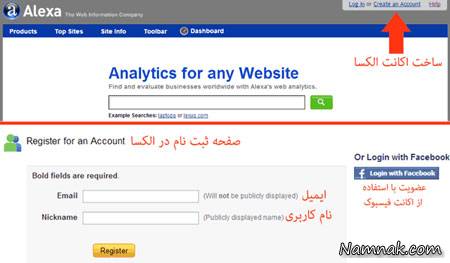
مراحل ثبت سایت در الکسا
ساخت اکانت عضویت در سایت الکسا
پس از ورود به اکانت کاربری خود از منو اصلی سایت الکسا بر روی گزینه Dashboard کلیک کنید تا به صفحه ای مشابه تصویر زیر منتقل شوید.
در این صفحه به شما این امکان داده میشود که به تعداد نامحدود سایت در الکسا ثبت کنید و لیستی از تمام سایت های خود به همراه آمار بازدید را در یک صفحه مشاهده کنید. همچنین پس از ثبت سایت در الکسا شما میتوانید برای هرکدام تولبار مخصوص طراحی کرده و لینک دانلود آن را در اختیار کاربران قرار دهید. آمار تعداد دانلود تولبار و تعداد کاربرانی که از آن استفاده میکنند نیز برای شما در همین صفحه نمایش داده خواهد شد. برای شروع فرآیند ثبت سایت در الکسا بر روی دکمه Add it Now کلیک کنید.
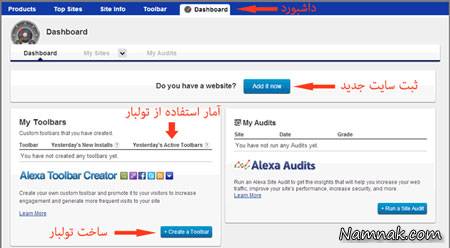
آموزش کامل ثبت سایت در الکسا
نمایی از داشبورد مدیریت سایت در الکسا
در
این مرحله با پلن های متفاوت سایت الکسا برای ثبت یک سایت مواجه خواهید شد
که هرکدام امکانات مخصوص به خود را دارا می باشند. با توجه به محدودیت های
پرداخت آنلاین در ایران و هزینه نسبتا بالای پلن های غیر رایگان ثبت سایت
در الکسا، عموم وبمستران ایرانی از گزینه رایگان این سایت بهره میبرند.
برای شروع مراحل به محل کلیک در تصویر توجه کنید.
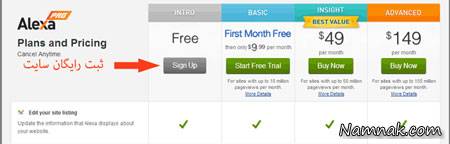
ثبت رایگان سایت در الکسا
انتخاب از بین پلن های ثبت سایت در الکسا
در اولین قدم باید آدرس سایت خود را وارد کنید. در این بخش نیازی به وارد کردن http و www نیست.
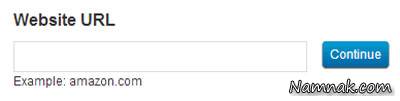
تایید هویت خود بعنوان صاحب سایت
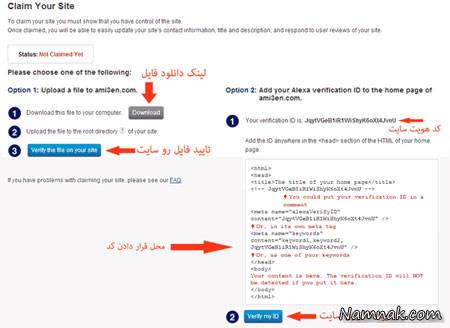
در مرحله بعدی شما دو روش برای تایید هویت خود بعنوان صاحب سایت خواهید داشت. روش اول بسیار ساده بوده و برای صاحبان سایت مناسب است، در این روش مطابق تصویر زیر فایل مربوط به ثبت سایت در الکسا را دانلود کرده و بر روی سرور خود و ریشه اصلی فایل ها آپلود میکنید. سپس به همین صفحه بازگشته و بر روی Verify the file on your site کلیک میکنید. اگر مراحل را بدرستی انجام داده باشید با پیغامی مبنی بر تایید هویت مواجه شده و میتوانید به مرحله بعدی بروید.
ترفند های سایت الکسا
تعیین مشخصات سایت برای نمایش در الکسا
در شرایطی که امکان بارگذاری فایل و یا دسترسی به سرور ندارید، مانند وبلاگ ها یا بعضی از هاست های رایگان، میتوانید کد هویت سایت خود را در درون کدهای سایت و بخش <head> آن قرار دهید. توجه داشته باشید که برای ثبت سایت در الکسا ،قرار دادن کد در بخش <body> و تایید هویت امکان پذیر نیست. کد مورد نظر را میتوانید در قالب یک کامنت یا در یک تگ متا در هدر سایت قرار دهید.
نمونه کد کامنت
<!– JqytVGeB1iR1WiShyK6oXt4JvnU –>
نمونه کد متا تگ
<meta name=”alexaVerifyID” content=”JqytVGeB1iR1WiShyK6oXt4JvnU” />
پس از قرار دادن کد و ذخیر فایل به صفحه ثبت سایت در الکسا بازگشته و بر روی دکمه Verify my ID کلیک کنید. در این زمان با پیغامی مبنی بر تایید هویت مواجه میشوید و میتوانید با کلیک بر روی دکمه Continue به مرحله بعدی بروید.
مزیت های سایت الکسا
تعیین مشخصات سایت برای نمایش در الکسا
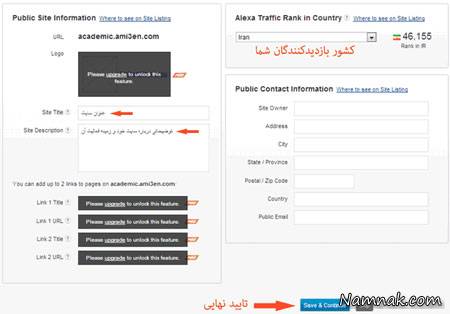
در این مرحله اطلاعات سایت خود را شامل نام عمومی، توضیحات و کشور بازدیدکنندگان تعیین خواهید کرد. توجه داشته باشید که بقیه امکانات شامل لوگو، دسته بندی و اطلاعات تماس برای روش رایگان ثبت سایت در الکسا فعال نیستند و مخصوص پلن های پولی آن می باشند.
پس از ذخیر سازی و تایید اطلاعات این صفحه، مراحل ثبت سایت در الکسا به پایان رسیده و میتوانید از بخش داشبورد سایت های خود را مدیریت کنید. قدم بعدی طراحی تولبار الکسا و پیشنهاد آن به کاربران سایت است که در مقالات آینده وبسیما به صورت اختصاصی آموزش داده خواهد شد
آموزش ترفند کپی مسیر یک فایل یا پوشه در ویندوز
در این مطلب به یکی از ترفندهای مهم ویندوز که کپی مسیر یا آدرس فایل و پوشه در ویندوز است میپردازیم و آموزش میدهیم.
کپی مسیر فایل یا پوشه در ویندوز
برای بسیاری از افراد سوال است که چگونه آدرس یا مسیر فایلی را در ویندوز کپی کنیم ؟ در ادامه با یک راه ساده آشنا میشوید.
فرض کنید در محیط ویندوز اکسپلورر، وارد چند پوشه تودرتو شده اید و قصد دارید مسیر قرارگیری یک فایل یا پوشه را کپی کنید تا در محلی دیگر این آدرس را Paste کنید. راست کلیک بر روی فایل یا پوشه و انتخاب Properties و کپی کردن مسیر از قسمت Location راهی است که اکثر کاربران برای این کار استفاده می کنند.
اما بایستی بدانید در صورتی که از ویندوز 7 و یا 8 استفاده می کنید راهی به مراتب ساده تر و سریع تر برای کپی کردن آدرس دقیق یک فایل یا پوشه وجود دارد. در این ترفند به معرفی این موضوع خواهیم پرداخت.
آموزش کپی مسیر فایل در ویندوز
راهی ساده و سریع برای کپی کردن آدرس دقیق یک فایل یا پوشه
برای این کار:
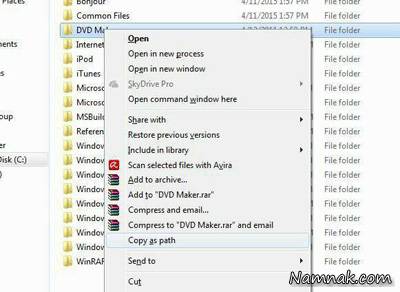
کافی است کلید Shift را نگه داشته و بر روی فایل یا پوشه مورد نظر راست کلیک کنید.
خواهید دید که در منوی راست کلیک، گزینه ای به نام Copy as path به چشم می خورد.
در
صورت کلیک بر روی این گزینه، مسیر دقیق این فایل یا پوشه کپی خواهد شد و
در صورتی که در محل مورد نظر خود محتوای کلیپ بورد را Paste کنید، خواهید
دید که آدرس دقیق این فایل یا پوشه درج خواهد شد.